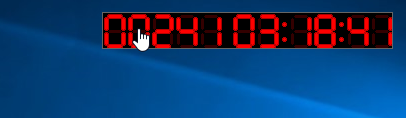
Das Programm Countdown zeigt laufend die Zeitdifferenz zu einer beliebigen Zeit an einem beliebigen Datum an. Beim Ablauf des Countdowns kann frei definiert werden, ob der Rechner runtergefahren, neu gebootet oder einfach nur ein Sound abgespielt werden soll.
Release Notes
3.4.6
-
Die Basisklassen des Projektes wurden überarbeitet.
3.3.1
-
Am Programm wurden kleinere Korrekturen vorgenommen. Unter anderem beim Speichern des Screenshots.
2.7.0 / 3.0.0 / 3.2.0
-
Die Basisklassen des Projektes wurden überarbeitet.
2.6.3
-
Am Programm wurden kleinere Korrekturen vorgenommen. Unter anderem beim Speichern der Einstellungen.
2.6.0
-
Neu wird beim Erreichen des Countdowns das Fenster in den Vordergrund geschickt, damit das Ereignis sofort bemerkt werden kann.
-
Eine weitere neue Funktionalität bietet die Möglichkeit vor der Aktion einen Screenshot des Bildschirms zu erstellen, damit der Stand vor der Ausführung einer Aktion festgehalten werden kann.
2.5.0
-
Im Dialog Zeit berechnen können ab dieser Version auch Sekunden eingegeben werden.
2.4.0
-
Nach dem Erreichen des Ziel-Countdowns wird neu gefragt, ob der Countdown auf den 1. Januar des nächsten Jahres gesetzt werden soll.
2.3.0
-
Die erste offiziell freigegebene Version dieses Programmes.
Geplante Erweiterungen
-
Es sind keine Erweiterungen am Programm Countdown geplant!!
Installation
Alle vom Programm benötigten Dateien sind als zip
in einem Archiv verpackt. Der Inhalt des Pakets kann einfach in einen eigenen
Ordner entpackt werden (Vorschlag: "%ProgramFiles%\KukiSoft\Countdown" oder
für die 32-Bit-Variante bei einem 64-Bit-System:
"%ProgramFiles(x86)%\KukiSoft\Countdown"). Danach muss
nur noch eine Verknüpfung von der Datei Countdown.exe
erstellt werden (z.B. auf dem Desktop).
Dokumentation
Nach dem ersten Start wird der Countdown per Default
rechts oben am Bildschirmrand mit einer digitalen Schrift ausgeführt. Das
Countdown-Fenster kann mit der Maus frei auf dem Bildschirm positioniert werden.
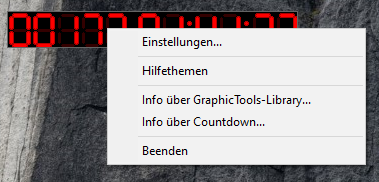
Über die rechte Maustaste erreicht man das Kontext-Menü von wo aus der Dialog
für die Einstellungen gestartet werden kann.
Das Menü Hilfethemen leitet Sie zu dieser Dokumentation weiter.
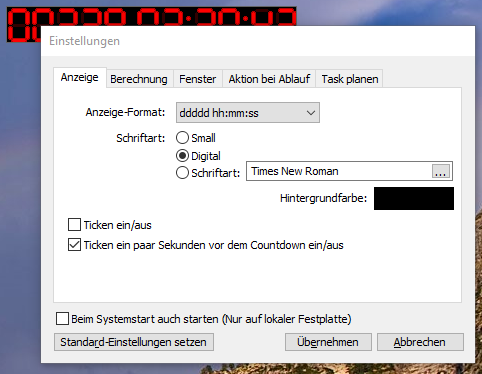
Generell kann eingestellt werden, ob sie während der Ausführung ein Ticken
hören wollen oder nicht. Wählen Sie hierfür im Register
Anzeige die Checkbox Ticken ein/aus.
Unterhalb des Registers kann über die Checkbox Beim
Systemstart auch starten.. gesteuert werden, ob das Programm beim nächsten
System-Start automatisch gestartet werden soll. Dies funktioniert natürlich nur,
wenn das Programm auf einer lokalen Festplatte ausgeführt wird, weil bei
einem Memory-Stick oder einer CD/DVD das Programm beim nächsten Start nicht
unbedingt gefunden werden kann.
Der Button Standard-Einstellungen setzen setzt die
Einstellungen auf die Ursprungseinstellungen zurück. Um die vorgenommen
Einstellungen zu übernehmen muss der Button Übernehmen
betätigt werden.
Im Register Anzeige befinden sich die Einstellungen
für die optische Darstellung des Countdowns.
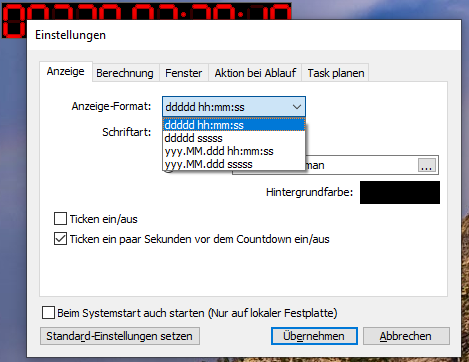
Das Anzeige-Format bietet die Möglichkeit das
Format der Darstellung zu wählen. Hierbei steht ddddd
für die Anzahl Tage und sssss für die Anzahl
Sekunden. Oder man entscheidet sich dafür die Werte nach
Jahr.Monat.Tag bzw. Stunde:Minute:Sekunde
anzeigen zu lassen.
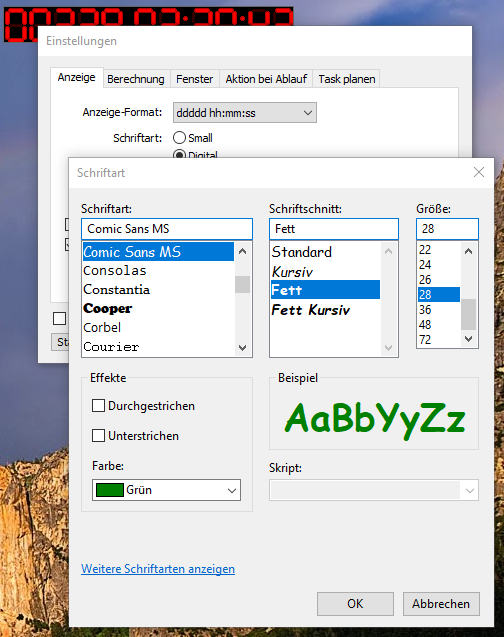
Im Programm integriert sind fix zwei Schriftarten, eine kleine und eine Digitale
(Small und Digital). Über den Button hinter der Schriftart
kann zudem selber eine Schrift aus den auf dem System installierten Schriftarten
ausgesucht werden.
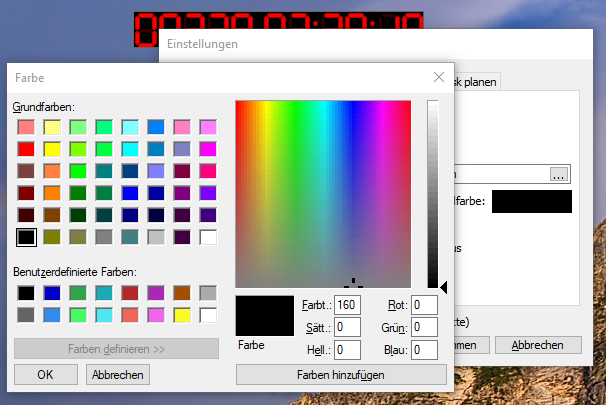
Über den Button Hintergrundfarbe kann frei eine Farbe
gewählt werden, die evtl. besser zum aktuellen Hintergrundbild passt oder die
dem eigenen Geschmack entspricht.
Die Darstellung des Countdown kann also sehr Individuell
vorgenommen werden.
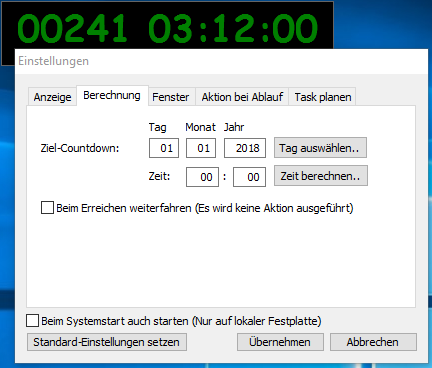
Im Register Berechnung wird das Ziel-Datum eingestellt,
welches als Basis für die Berechnung des Countdowns verwendet wird.
Hier kann frei ein Datum und eine Uhrzeit gewählt werden.
Die Checkbox Beim Erreichen weiterfahren.. bewirkt,
dass beim Erreichen der eingestellten Zeit der Counter trotzdem in die Vergangenheit
weiterzählt und somit keine Aktion ausführt wird. Ist diese Checkbox
nicht gesetzt ist somit die Eingabe eines Datums
in der Vergangenheit nicht möglich.
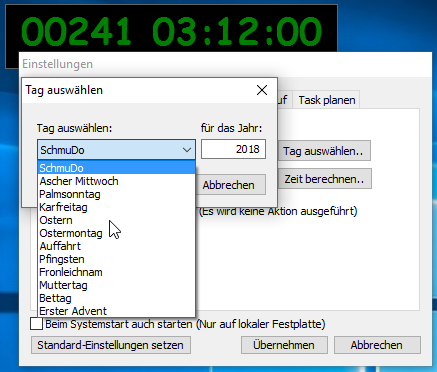
Um gezielt den Countdown auf einen speziellen Tag zu setzen bietet der Dialog unter
dem Button Tag auswählen ein paar vordefinierte
Tage an. Das korrekte Datum wird dann vom System ermittelt und der
Ziel-Countdown dementsprechend aktualisiert.
Die zur Auswahl stehenden Tage sind nach dem schweizerischen Feiertags-Kalender
ausgerichtet. Der Eintrag SchmuDo steht für den
Schmutzigen Donnerstag in Luzern, also die Eröffnung der Fasnacht.
(An diesem Tag bin ich übrigens nicht zu erreichen!!)
Weiter werden die Feiertage Ascher Mittwoch,
Palmsonntag, Karfreitag,
Ostern, Ostermontag,
Auffahrt, Pfingsten,
Fronleichnam, Muttertag,
Bettag und der Erste Advent
zur Auswahl angeboten.
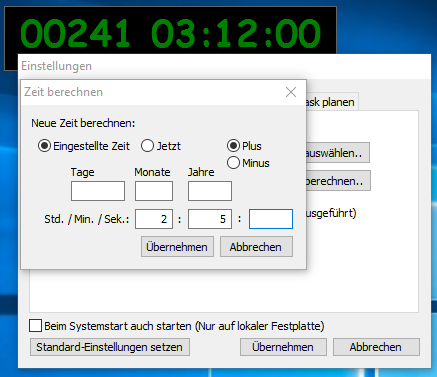
Man hat auch die Möglichkeit ein Datum für den Ziel-Countdown
berechnen zu lassen. Über den Button Zeit berechnen
kann entweder aufgrund des bereits eingestellten Datums/Zeit oder ab der aktuellen
Zeit (Jetzt) eine neue Zeit berechnen lassen.
Bei den unteren Feldern kann eingetragen werden, wie viele Tage, Monate usw. mit
dem Datum verrechnet werden sollen.
Die Radiobuttons Plus und Minus
steuern, ob das Datum in die Zukunft (Plus) oder in die Vergangenheit (Minus)
gerechnet werden soll.
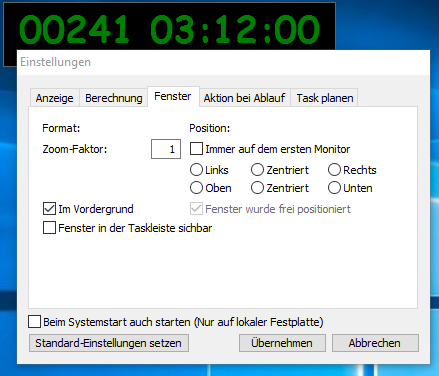
Im Register Fenster wird die Fenstereigenschaft des
Countdowns gesteuert. Über den Zoom-Faktor kann
mein eine Vergrösserung des Fensters bewirken falls man der Meinung ist,
dass das Fenster zu klein ist.
Die Checkbox Immer auf dem ersten Monitor bewirkt,
dass sich die unteren Einstellungen immer auf dem primären Monitor beziehen.
Mit den nachfolgenden Radiobuttons kann die Position des Countdowns festgelegt werden.
Diese Einstellung verfällt sobald das Countdown-Fenster mit der Maus anders
positioniert wurde. Sobald dies gemacht wurde, wird die Checkbox Fenster
wurde frei positioniert markiert. Die Einstellungen können natürlich
jederzeit wieder gesetzt werden.
Die Checkbox Im Vordergrund lässt den Countdown
immer vor den anderen Fenstern stehen damit er beim Arbeiten mit anderen
Programmen immer sichtbar bleibt. Per Default wird der Countdown in der Taskleiste
nicht angezeigt. Dies kann über die Checkbox Fenster in der Taskleiste sichtbar
gesteuert werden.
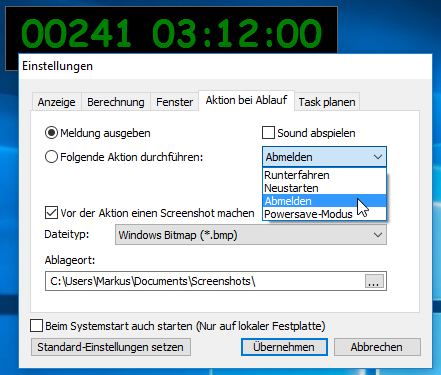
Die Einstellungen im Register Aktion beim Ablauf
steuern das Verhalten des Programmes beim Erreichen des Ziel-Countdowns insofern
die Checkbox Beim Erreichen weiterfahren im Register
Berechnung nicht gesetzt ist.
Wird der Radiobutton Meldung ausgeben gewählt
so wird ein Meldungsfenster auf dem Bildschirm angezeigt, dass der Countdown
abgelaufen ist. Weiter kann eingestellt werden, ob zusätzlich ein Sound wiedergegeben wird.
Wählt man den Radiobutton Folgende Aktion durchführen
kann zwischen den Aktionen Runterfahren,
Neustarten, Abmelden oder
Powersave-Modus gewählt werden. Um den Zustand
des Rechners vor der Ausführung der Aktion festzuhalten wird die Möglichkeit
geboten einen Screenshot der Oberfläche zu erzeugen. Hierbei können der Typ
der Image-Datei und der Ablageort definiert werden. Die erzeugte Image-Datei wird
im Format Countdown_JJJJMMDD_hhmmss abgelegt. Beispielsweise
also mit dem Dateinamen Countdown_20260831_184239.bmp.
Nach dem Erreichen des Ziel-Countdowns wird eine Meldung ausgegeben und gefragt,
ob der Countdown auf den 1. Januar des nächsten
Jahres gesetzt werden soll. Wird die Frage mit Nein
beantwortet läuft der Zähler normal weiter und die Checkbox
Beim Erreichen weiterfahren.. wird gesetzt.
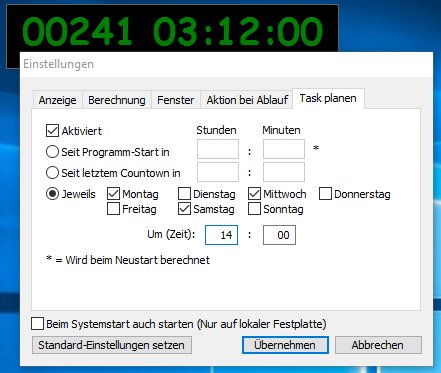
Auf dem letzten Register Task planen hat man die
Möglichkeit dieses Verhalten zu übersteuern. Dafür muss die Checkbox
Aktiviert markiert werden.
Jetzt kann eingetragen werden wie viele Stunden und/oder Minuten auf der
Basis eines Zeitpunktes der Ziel-Countdown neu berechnet
werden soll. Die Basis kann zum einen der Programmstart
oder der letzte Countdown sein.
Oder man definiert sich einen fixen Zeitpunkt über den letzten Radiobutton
Jeweils. Hier kann man einzelne Wochentage angeben,
auf welchen der Ziel-Countdown nach seinem Erreichen neu gesetzt wird.