Mit dem Programm Rename Files ist es möglich mehrere Dateien auf einmal umzubenennen. Der Zielort für die Dateien kann frei gewählt werden.
Um die umzubenennenden Dateien zu bestimmen kann auf den Inhalt eines Ordners ein
eigener Filter angewendet werden und eine Sortierung gewählt werden.
Release Notes
4.4.0 / 4.6.0
-
Die Basisklassen des Projektes wurden überarbeitet.
4.3.0
-
Kleinere Probleme an der Logik wurden festgestellt und behoben.
4.1.0
-
Die Basisklassen des Projektes wurden überarbeitet.
3.8.0
-
Neu kann die Sortierung der Dateien beeinflusst werden. Bisher wurde immer nur numerisch sortiert. Neu können die Dateien auch Alfa-Numerisch und nach Datum sortiert werden.
3.0.1
-
Die erste offiziell freigegebene Version dieses Programmes.
Geplante Erweiterungen
-
Es sind keine Erweiterungen am Programm Rename Files geplant!!
Installation
Alle vom Programm benötigten Dateien sind als zip
in einem Archiv verpackt. Der Inhalt des Pakets kann einfach in einen eigenen
Ordner entpackt werden (Vorschlag: "%ProgramFiles%\KukiSoft\Rename" oder
für die 32-Bit-Variante bei einem 64-Bit-System:
"%ProgramFiles(x86)%\KukiSoft\Rename"). Danach muss
nur noch eine Verknüpfung von der Datei Rename.exe
erstellt werden (z.B. auf dem Desktop).
Dokumentation
Im Block Selektion wird im Feld
Quell-Verzeichnis das Verzeichnis gewählt, wo sich die umzubenennenden
Dateien befinden. Im Feld Ziel-Verzeichnis muss angegeben
werden, in welches Verzeichnis die umbenannten Dateien abgelegt werden sollen.
Diese beiden Verzeichnisse dürfen identisch sein.
Über die Checkbox Dateien kopieren wird gesteuert,
ob die Dateien kopiert oder verschoben werden sollen. Ist die Checkbox selektiert
werden die Dateien kopiert und die Originaldateien bleiben unverändert im
Quellverzeichnis stehen.
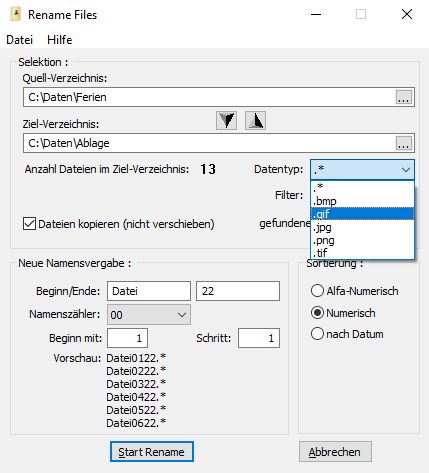
Über die beiden Felder Datentyp und Filter
kann definiert werden welche Dateien aus dem Quellverzeichnis umbenannt bzw. verschoben
werden sollen. Der Stern in der Auswahl steht hierbei für alle Dateien. Oder
man kann den Filter auf eine spezifische Dateiendung setzen.
Die Angabe Anzahl Dateien im Ziel-Verzeichnis informiert
Sie darüber, wie viele Dateien bereits im Zielverzeichnis existieren.
Das Feld gefundene Dateien informiert Sie, wie viele
Dateien mit dem aktuell eingestellten Filter gefunden werden.
Im Block Neue Namensvergabe kann gesteuert werden,
wie die neuen Namen der Dateien aufgebaut werden sollen.
Hierbei steuern die Felder Beginn und Ende
den Beginn und das Ende der neuen Dateinamen mit einer fixen Zeichenfolge.
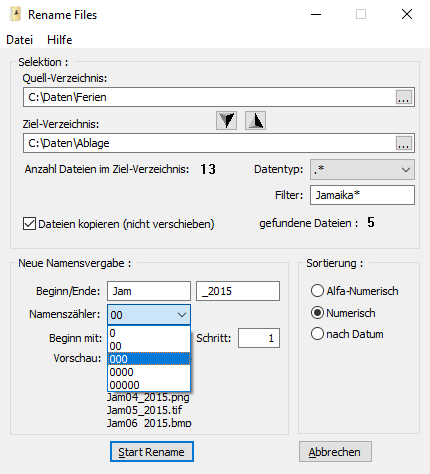
Im Feld Namenszähler steuern Sie, wie gross der
Nummernbereich zwischen den Zeichenfolgen erzeugt werden soll. Sie können
zwischen einer Breite von 1 bis 5 Zeichen wählen. Jetzt muss das Programm
noch wissen, welche Nummern die Dateien bekommen sollen. Dies steuern Sie über
das Feld Beginn mit. Über das Feld Schritt
kann gesteuert werden, in welchem Abstand die neuen Nummern vergeben werden sollen.
Im Feld Vorschau wird angezeigt, wie die Dateien mit
der aktuellen Einstellung nach der Verarbeitung aussehen würden.
Im Block Sortierung kann gesteuert werden, nach welcher Sortierlogik
die Dateien aus dem Quellverzeichnis verarbeitet werden sollen. Alfa-Numerisch
bedeutet, dass die Dateien ganz normal nach ihrem Namen alphabetisch sortiert werden.
Numerisch berücksichtigt, dass in den vorhandenen Dateinamen
eine Nummerierung existieren kann. Die Dateien werden dann so sortiert, dass die Nummerierung
der Dateinamen aufsteigend ist. So kommt z.B. eine Datei mit dem Namen Datei7
vor der Datei mit dem Namen Datei711, was bei der alphabetischen
Sortierung nicht so wäre. Zu guter Letzt könnten die Dateien auch einfach nach
ihrem Datum sortiert werden.
Wenn nun alle Einstellungen vorgenommen wurden, kann über den Button
Start Rename die Umbenennung bzw. das Kopieren der Dateien
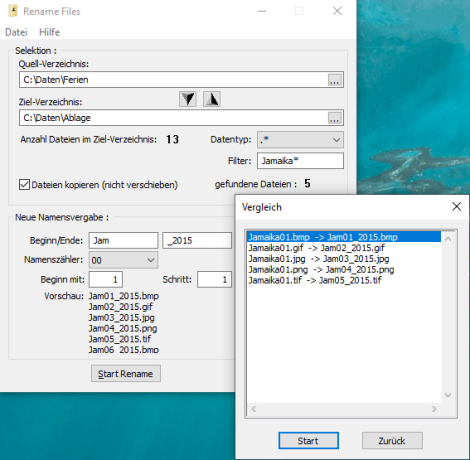
gestartet werden. Vor dem endgültigen Start zeigt das Programm eine Zusammenfassung
in einem Vergleichsfenster an um ein letztes Mal die Korrektheit der Einstellungen
überprüfen zu können.
Über den Button Start werden die Dateien jetzt
gemäss den getroffenen Einstellungen verarbeitet.