Homepage-Logo

WinKey Disabler

(Letzte Änderung an dieser Seite am: 06.02.2026)

Einleitung

Der WinKey Disabler bietet die Möglichkeit bestimmte Windows-Tasten zu deaktivieren. Er kann auch nach einem definierbaren Intervall eine minimale Mausbewegung durchführen damit das System nicht in den Sperrmodus fällt oder es kann umgekehrt ein Bildschirmschoner gestartet werden.
Preview
Als Gamer ist es ärgerlich, wenn man ungewollt mitten im Spiel auf die Windows-Taste drückt und dadurch das Spiel durch das Öffnen des Windows-Menüs unterbrochen wird. Dies ist vor allem bei älteren Spielen der Fall, wo gewisse Tasten noch nicht abgefangen worden sind. Noch nervender ist es, wenn das Spiel über die Taskleiste zwar wieder geöffnet werden kann, aber dieses nicht mehr korrekt läuft. Darum bietet dieses Tool die Möglichkeit bestimmte Tasten deaktivieren zu können.
Der WinKey Disabler bietet weiter die Funktionalität nach einer selber zu definierenden Zeit in Sekunden den Mauszeiger minim bewegen zu lassen. Es gibt Firmen, bei denen die Arbeitsstationen aus Sicherheitsgründen nach einer gewissen Leerlaufzeit in einen Sperrmodus fallen. Dies kann mit dieser Funktionalität verhindert werden, weil dem System eine Benutzer-Aktion vorgetäuscht wird.
Umgekehrt kann man aber auch steuern, dass die Arbeitsstation nach Ablauf der Zeit gesperrt wird, dass das aktive Fenster aktualisiert wird (wie wenn die F5-Taste gedrückt würde) oder dass ein Bildschirmschoner gestartet wird. Da seit Windows 8 alle Bildschirmschoner-Varianten mit einem schwarzen Hintergrund ausgeführt werden, wird durch dieses Tool die Bildschirmschoner-Funktion des Systems übersteuert und der gewählte Bildschirmschoner vor dem regulären Aufruf durch das System gestartet.
Release Notes

1.6.0 / 1.7.0 / 1.8.0

-
Die Basisklassen des Projektes wurden überarbeitet.

1.4.0

-
Neu gibt es die Möglichkeit das aktive Fenster automatisch aktualisieren zu lassen (wie wenn die Taste F5 gedrückt würde).

1.3.1

-
Seit Windows 8 laufen alle Bildschirmschoner-Varianten mit einem schwarzen Hintergrund. Um dieses Problem zu umgehen kann die Bildschirmschoner-Funktion des Systems übersteuert werden.

1.2.5

-
Die erste offiziell freigegebene Version dieses Programmes.

Geplante Erweiterungen

-
Es sind keine Erweiterungen am Programm WinKey Disabler geplant!!

Installation

Alle vom Programm benötigten Dateien sind als zip in einem Archiv verpackt. Der Inhalt des Pakets kann einfach in einen eigenen Ordner entpackt werden (Vorschlag: "%ProgramFiles%\KukiSoft\WinKeyDisabler" oder für die 32-Bit-Variante bei einem 64-Bit-System: "%ProgramFiles(x86)%\KukiSoft\WinKeyDisabler"). Danach muss nur noch eine Verknüpfung von der Datei WinKeyDisabler.exe erstellt werden (z.B. auf dem Desktop).

Dokumentation

Das Tray-Icon
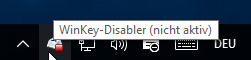
Nach dem Start läuft der WinKey Disabler als Try-Icon in der Taskliste.
Das Tray-Icon deaktivieren
Durch ein einfaches Klicken auf das Icon kann das Programm einfach aktiviert bzw. deaktiviert werden.
Einstellungen zum WinKeyDisabler
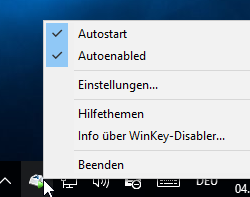
Über den Menüpunkt Autostart im Context-Menü (rechte Maustaste auf das Icon) kann gesteuert werden, ob das Programm beim nächsten System-Start automatisch gestartet werden soll. Der Menüpunkt Autoenabled steuert, ob das Programm automatisch nach dem Start aktiviert werden soll.
Register Tastenaktionen
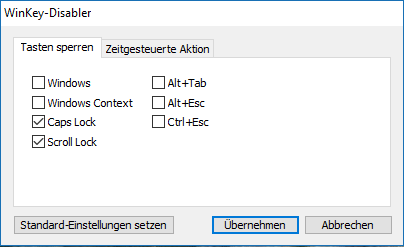
In den Einstellungen können jetzt die zu deaktivierenden Tasten oder Tastenkombinationen gewählt werden.
Der Button Standard-Einstellungen setzen setzt die Einstellungen auf die Ursprungseinstellungen zurück.
Register Mausaktionen
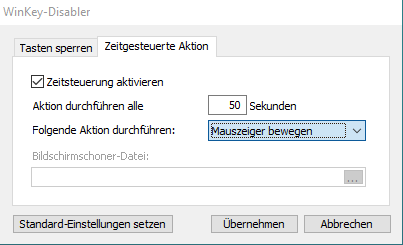
Möchte man, dass das Programm auf den System-Leerlauf reagiert, muss im zweiten Register die Checkbox Zeitsteuerung aktivieren gesetzt werden. So kann gesteuert werden nach wie vielen Sekunden im Leerlauf die Maus minim bewegt wird um z.B. das Einsetzen eines Bildschirmschoners zu umgehen.
Oder das Programm kann so eingestellt werden, dass die Arbeitsstation nach dem Ablauf der eingestellten Zeit gesperrt oder das aktive Fenster aktualisiert wird.
Als weitere Möglichkeit kann über die Combobox gewählt werden, dass nach dem Ablauf des Timers ein ausgewählter Bildschirmschoner gestartet wird.